| |
|
Procedimiento para reestablecer su contraseña
|
| |
|
Debido al cambio realizado en la plataforma a partir del 28 de mayo, tu acceso es solo el nombre de usuario sin el dominio, y deberás realizar el proceso de recuperación de contraseña que se describe a continuación:
|
| |
|
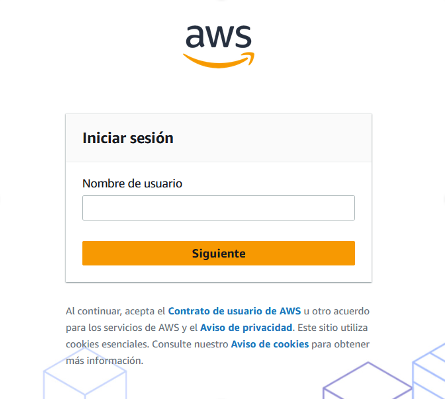
Ingrese a la URL https://ramsct.awsapps.com/start. Una vez haya ingresado, le solicitará su nombre de usuario, donde colocará su nuevo nombre de usuario indicado en el correo que ha recibido. Cuando haya completado el nombre de usuario hará click en Siguiente.
|
| |
|
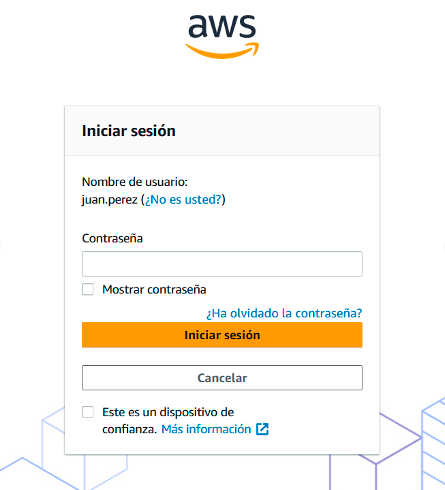
Luego aparecerá la siguiente pantalla donde hará click en la opción ¿Ha olvidado la contraseña?, para iniciar el proceso de restablecimiento de la misma.
|
| |
|
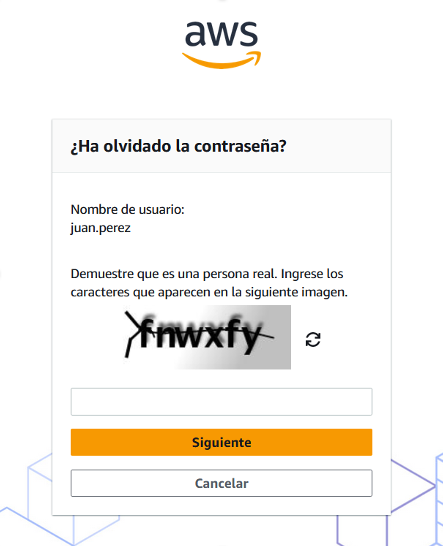
Una vez aparezca la siguiente pantalla, deberá completar el código de se muestra en la imagen, y hacer click en Siguiente.
|
| |
|
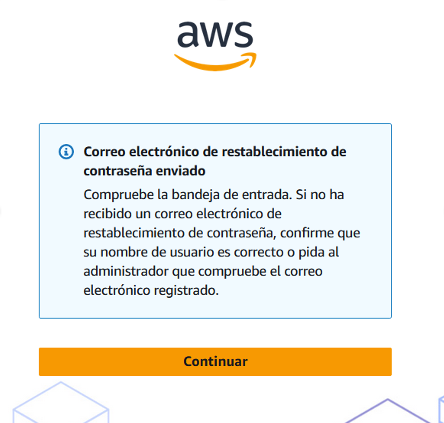
Una vez aparezca la pantalla con la confirmación que se ha enviado el correo, puede cerrar su explorador. Este proceso enviará un mail a su dirección de correo electrónico con un link para continuar con el proceso de restablecimiento de su contraseña.
|
| |
|
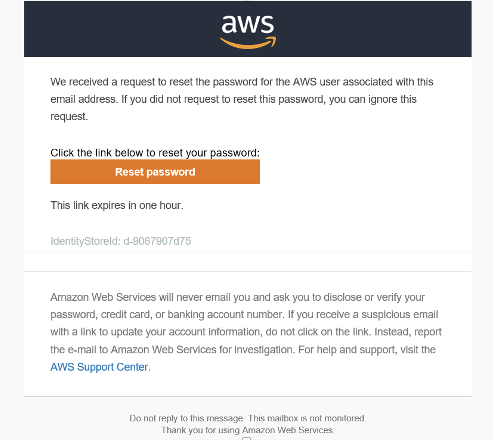
El correo que ha recibido será como el siguiente, aquí haremos click en Reset password para iniciar el proceso.
|
| |
|
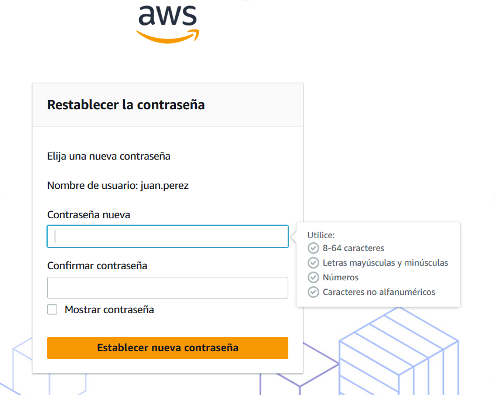
El proceso nos llevará a una página donde nos solicitará que ingresemos nuestra nueva contraseña personalizada, que deberá cumplir con los requisitos de una contraseña segura. Completaremos la misma, así como la confirmación de ésta. Luego haremos click en Establecer nueva contraseña.
|
| |
|
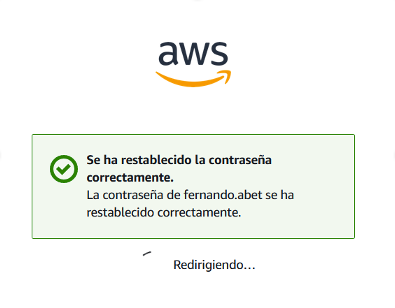
El proceso indicará que la contraseña se ha reestablecido, una vez sea redirigido por el proceso, puede cerrar su explorador.
|
| |
|
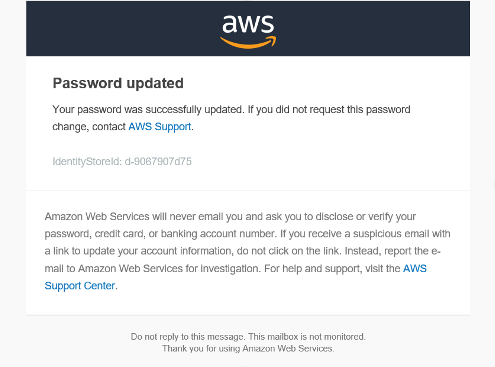
Recibirá un nuevo correo, como el siguiente con la confirmación que su contraseña a sido actualizada. Con esto a finalizado el proceso de restablecimiento de su contraseña. Ya puede acceder al portal de soporte https://soporte.ramsct.com , e ingresar con su nuevo nombre de usuario y su nueva contraseña.
|
| |